20:00 시작. 쉬는 시간 끝나면 바로 브루 탭(vrew.ai)부터 열어 두게 안내해 주세요. 마이크·화면 공유 확인.
TODAY · 50분
오늘은 영상 두 편을 만들어요
크리스마스 선물 영상
브루 텍스트로 비디오 만들기 대본 한 줄 → 그림·목소리·자막까지
송별 영상
브이스토리(vStory) 1년 사진 몇 장 → 이야기 있는 영상
둘 다 세로 9:16 쇼츠 · 30~45초 · 우리 반에게 건네는 선물이에요.
크리스마스 선물36초 · 33크레딧1년 송별 영상42초 · 2크레딧
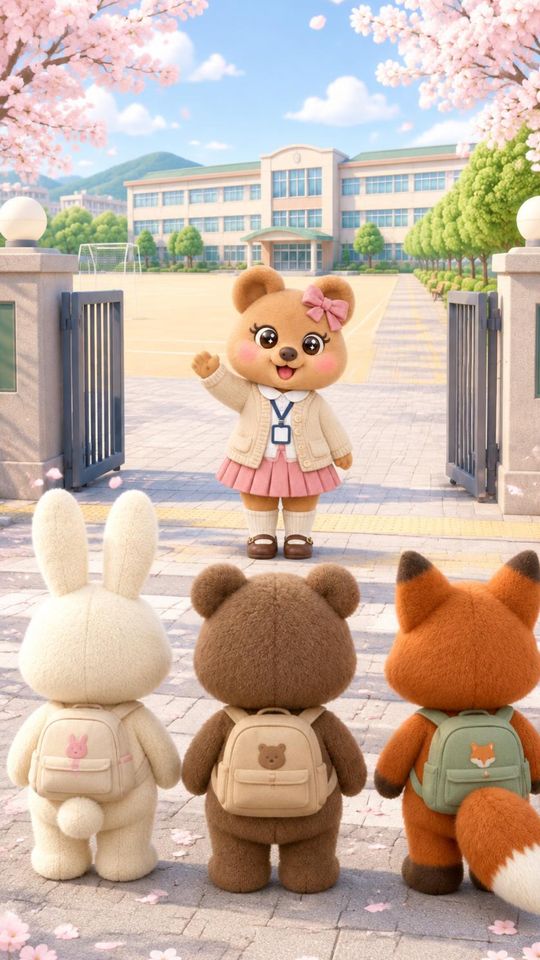
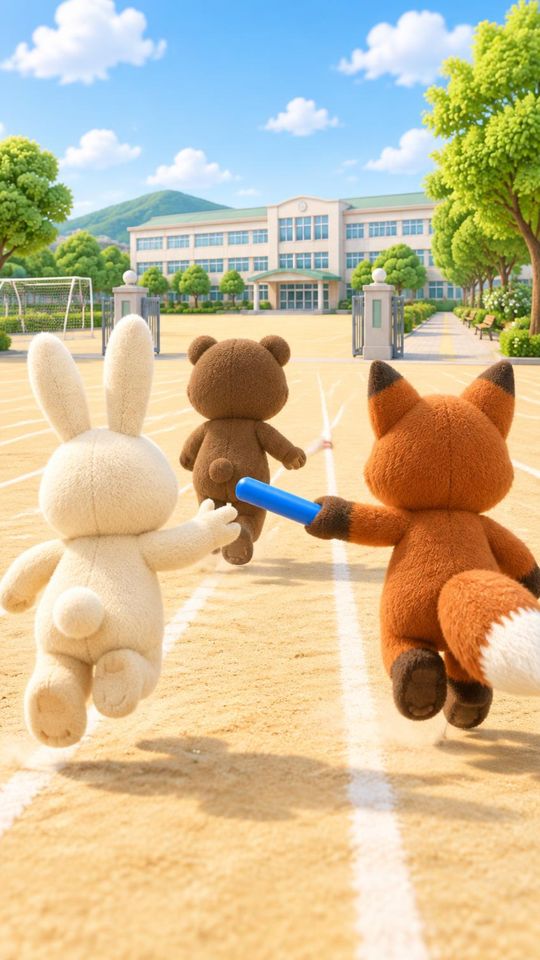
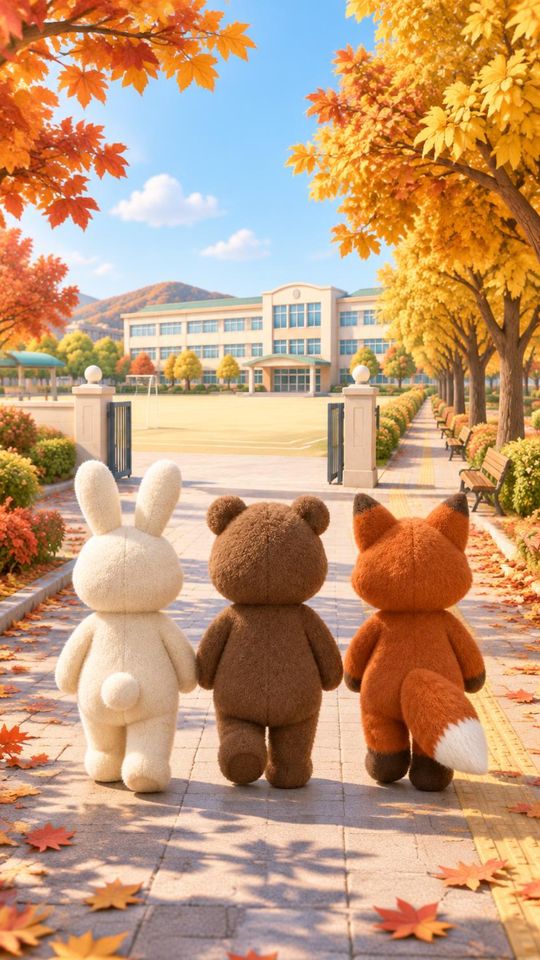
두 영상 모두 강사가 2026.11.17 브루 웹 4.9.1로 직접 만든 예시입니다. 송별 예시는 가상 학급 사진(동물 인형 친구들 뒷모습)으로 만들었어요. 브이스토리는 로그인해야 생성되므로, 예시 파일은 같은 사진·같은 요청 문구로 브루 AI로 숏폼 만들기에서 뽑았습니다. 강의 전 강사 계정으로 브이스토리 결과를 한 번 받아 두면 교체하세요.
WHAT'S NEW · VREW 4.9
글자를 고치면 영상이 고쳐지는 편집기, 이만큼 달라졌어요
새 서비스
브이스토리(vStory)
사진 몇 장을 올리면 AI가 이야기를 쓰고 읽어 줘요. 브루를 만든 보이저엑스의 웹 서비스(베타·무료).
한 화면으로
텍스트로 비디오 만들기
스타일 고르기 → 대본 작성 → 비디오 꾸미기. 예전처럼 화면이 두 가지로 뜨지 않아요.
새 모델
AI 이미지 2.6
GPT Image 2.6 Flare·Sunburst, Nano Banana 2.1, Muse Image. 참고 이미지 최대 3장.
이어서 바로
AI 비디오로 만들기
프로젝트가 끝나면 원하는 장면만 골라 움직이는 영상으로. Seedance 2.5, Veo 3.1 등.
목소리
말로 찾는 AI 목소리
"따뜻한 여성 목소리"처럼 검색. 이제 목소리도 크레딧을 써요(100자당 1~10).
4.9.0
AI 음악 · 내 목소리
분위기를 글로 쓰면 배경음악을 만들어 주고, 한 문장만 녹음하면 내 목소리가 생겨요.
근거: 브루 공식 업데이트 안내 4.8.0(10.21)·4.9.0(11.10), 2026.11.17 브루 웹 4.9.1 화면, vstory.io. 첫마디는 선도교사 밋업 팁처럼 "한글 문서처럼 글자를 고치는 영상 편집기"로 시작하면 잘 따라오세요.
CREDIT · 시작 전에
내 크레딧부터 확인해요
참가자 혜택: 브루 10,000 크레딧(19,000원 상당 = Standard 연 구독 월 환산 19,083원). 지급·등록 방법은 연수 중 안내 [확인 필요]. 코드로 지급되는 경우 선도교사단 안내 기준 순서는 프로필 → 내 요금제 → 업그레이드 → 요금제에서 시작하기 → '프로모션 코드가 있나요?' → 결제 금액 0원 확인. 0원이 아니면 누르지 말라고 꼭 말해 주세요.
CREDIT PLAN · 10,000
두 편 만들고도 9,000 넘게 남아요
AI 이미지장면 그림
30
AI 목소리대본 글자 수
3
AI 비디오반전 장면만
0
송별 영상사진 → 영상
0
오늘 쓸 크레딧
33
참가자 지원
10,000
남는 크레딧
9,967
강사 예시 실제 사용
33 + 2
대본 쓰기(AI 글쓰기)는 0. 비싼 건 AI 비디오 하나예요.
단가는 2026.11.17 강사 계정 화면값(크레딧 사용 내역과 대조): 이미지 6장 30, 목소리 209자 3, AI 글쓰기 0. AI 비디오는 만들기 버튼에 뜨는 견적값(장면 길이에 따라 달라짐: Seedance 2.0 Mini 2클립 800→480 할인, Veo 3.1 Lite 5클립 600). 할인은 기간 한정일 수 있어요.
모션: 쿼카 모션랩 brh-lesson-cover(줄 긋는 표지). 7초 한 바퀴.
STORY · 1
선물은 어떻게 도착할까요?
카드를 눌러 뒤집고, 마음에 드는 장면에서 이 장면으로를 눌러요.
1눌러서 열기
트리 아래 상자
리본 상자가 혼자 반짝이며 들썩여요
2눌러서 열기
창문 똑똑
창밖에 눈 덮인 작은 소포가 놓여 있어요
3눌러서 열기
빈 교실 책상
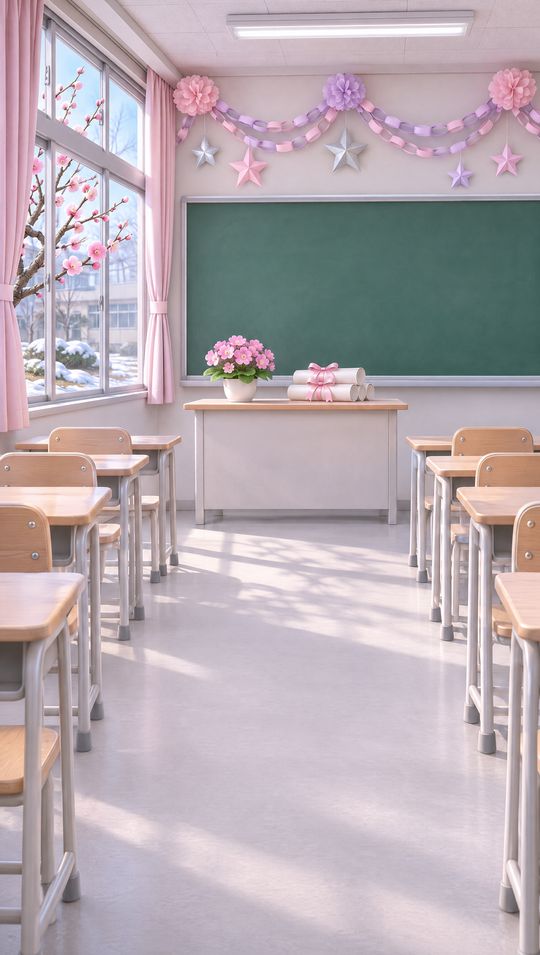
아무도 없는 교실, 내 책상 위 리본 상자
4눌러서 열기
눈사람 배달부
운동장 눈사람이 손을 흔들며 건네줘요
5눌러서 열기
칠판의 별빛
칠판 위 별 장식에서 빛이 쏟아져요
6눌러서 열기
썰매 방울 소리
방울 소리가 지나간 뒤, 문 앞에 큰 상자
고른 장면은 다음 장 대본 프롬프트의 '선물 도착 장면' 칸에 바로 들어갑니다(이 기기에만 저장).
PROMPT ① · 대본
빈칸 다섯 개면 대본 프롬프트 완성
브루 '대본 프롬프트' 칸에 붙여 넣기
장소: {{place|장소}}
주인공: {{hero|주인공}}
선물 도착 장면: {{arrive|선물 도착 장면}}
반전 선물과 결말: {{twist|반전 선물과 결말}}
조건: 쇼츠 영상, 6~8문장, 주인공이 1인칭으로 말하는 따뜻한 말투. 학생 이름은 넣지 않기. 마지막 문장은 '{{last|마지막 인사}}'
입력한 내용은 이 기기에만 저장돼요 · 이름·학교 같은 개인정보는 쓰지 않아요
3분 안에 채우게 해 주세요. 강사 예시는 실제 샘플 영상을 만든 문구 그대로입니다. 숫자는 한글로(24 → 스물네) 쓰면 목소리가 자연스럽게 읽어요.
VREW · STEP 1
새로 만들기 → 텍스트로 비디오 만들기
웹(vrew.ai)에서 바로 됩니다. 태블릿은 크롬 '데스크톱 버전으로 보기'. '나만의 비디오 스타일' 안내 말풍선이 뜨면 그냥 두고 진행해도 됩니다.
VREW · STEP 2
붙여 넣고 AI 글쓰기
대본 프롬프트 칸에 예전에 쓴 글이 남아 있을 수 있어요. 꼭 모두 지우고 붙여 넣기. AI 글쓰기 Pro는 켜 둔 상태로(요금제에 따라 다를 수 있음).
VREW · STEP 2-2
한 문장 이상, 내 말로 고쳐요
AI 원본
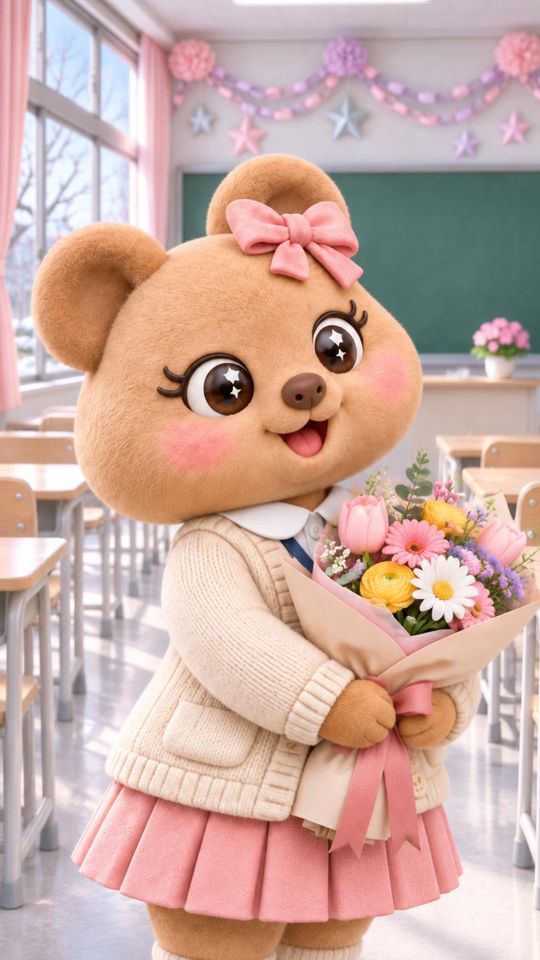
분홍 리본을 단 크림색 가디건 차림의 쿼카쌤이 창가에 앉아…
→
고친 문장
쿼카쌤은 창가에 앉아 우리 반 친구들을 떠올려요.
옷차림 설명은 그림이 보여 줘요. 목소리로는 마음을 말해요.
VREW · STEP 3
목소리는 말로 검색하고 한 줄 들어 보기
강사 예시는 메디아(Laomedeia, Gemini 계열, 100자당 1). 왕관 표시 프리미엄은 100자당 10(지금은 일부 40% 할인해 6). 숫자·영어 읽는 소리는 꼭 들어 보게 해 주세요.
PROMPT ② · 그림
같은 주인공으로 그리게 이미지 프롬프트
브루 '이미지 프롬프트' 칸에 붙여 넣기
주인공: 참고 이미지와 같은 얼굴·옷의 {{who|주인공}}
장소: {{place2|장소}}
선물: {{gift|선물}}
그림체: {{style|그림체}}, 글자 없이
이 프로젝트는 '자주'로 6장 = 30크레딧. 9:16·일반 해상도 그대로. 무료 비디오 토글은 끈 채로.
VREW · STEP 5
만들기 → 확인, 그리고 창은 그대로
기다리는 시간에 바로 실습 2(송별 영상) 준비로 넘어갑니다. 강사 예시는 6장 기준 약 2분 걸렸어요. 타이머: 모션랩 tm-ring(5분).
크리스마스 영상이 만들어지는 동안 송별 영상 준비. 모션: brh-lesson-cover(실습 1과 같은 틀).
WHY · 학급 마무리
잘 헤어지는 것도 배움이에요
돌아보기
3월의 우리와 2월의 우리. 1년 동안 자란 모습을 함께 확인해요.
고마움 건네기
말로 하기 쑥스러운 마음을, 사진과 한 문장으로 남겨요.
좋은 끝맺음
관계를 정리하고 다음 출발을 응원하는 의식. 회복적 생활교육의 '마무리 서클'처럼요.
영상은 AI가 엮어 줘도, 사진을 고르고 마지막 한마디를 쓰는 건 선생님이에요.
PRIVACY · 꼭 먼저
학생 사진, 올리기 전에 확인해요
브루 'AI 비디오로 만들기'를 누르면 '파일 사용 권한 안내'(저작권 보유·인물 초상과 목소리 사용 동의·책임은 사용자)가 떠요. 강사는 이 창에 동의를 대신 누르지 않았고, 예시 영상은 이미지+이동 효과로 완성했습니다. 선생님이 직접 읽고 판단하는 단계라고 짚어 주세요. 근거: vStory 이용약관(2026.10.20 개정) 2조.
PHOTOS · 1년 고르기
얼굴 없이도 1년이 보이는 사진
3월 첫날 교문·칠판체육대회 뒷모습함께 키운 화분체험학습 나란히 걷기롤링페이퍼 이름 가리고마지막 날 선생님텅 빈 교실 엔딩 컷
연습용 사진 7장 받기오늘은 이 가상 학급 사진으로 연습해도 좋아요(동물 인형 친구들 · 2MB).
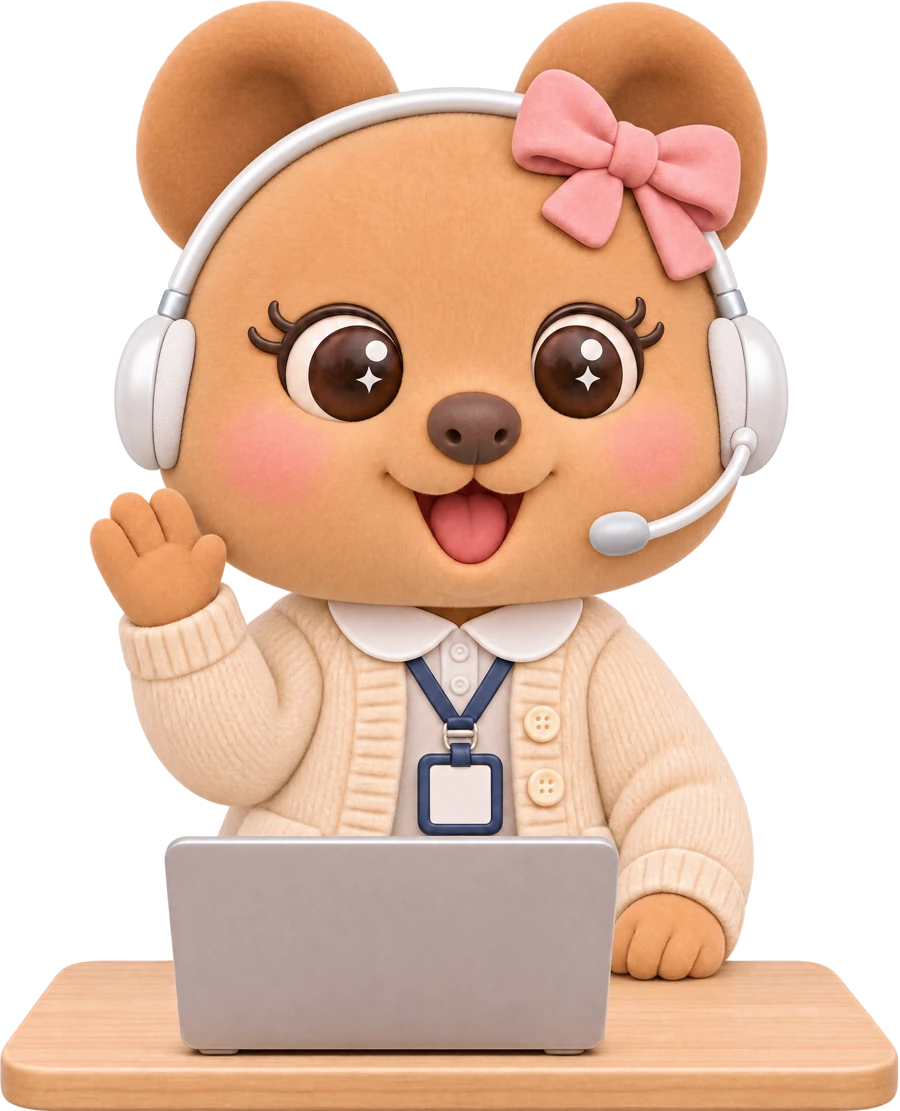
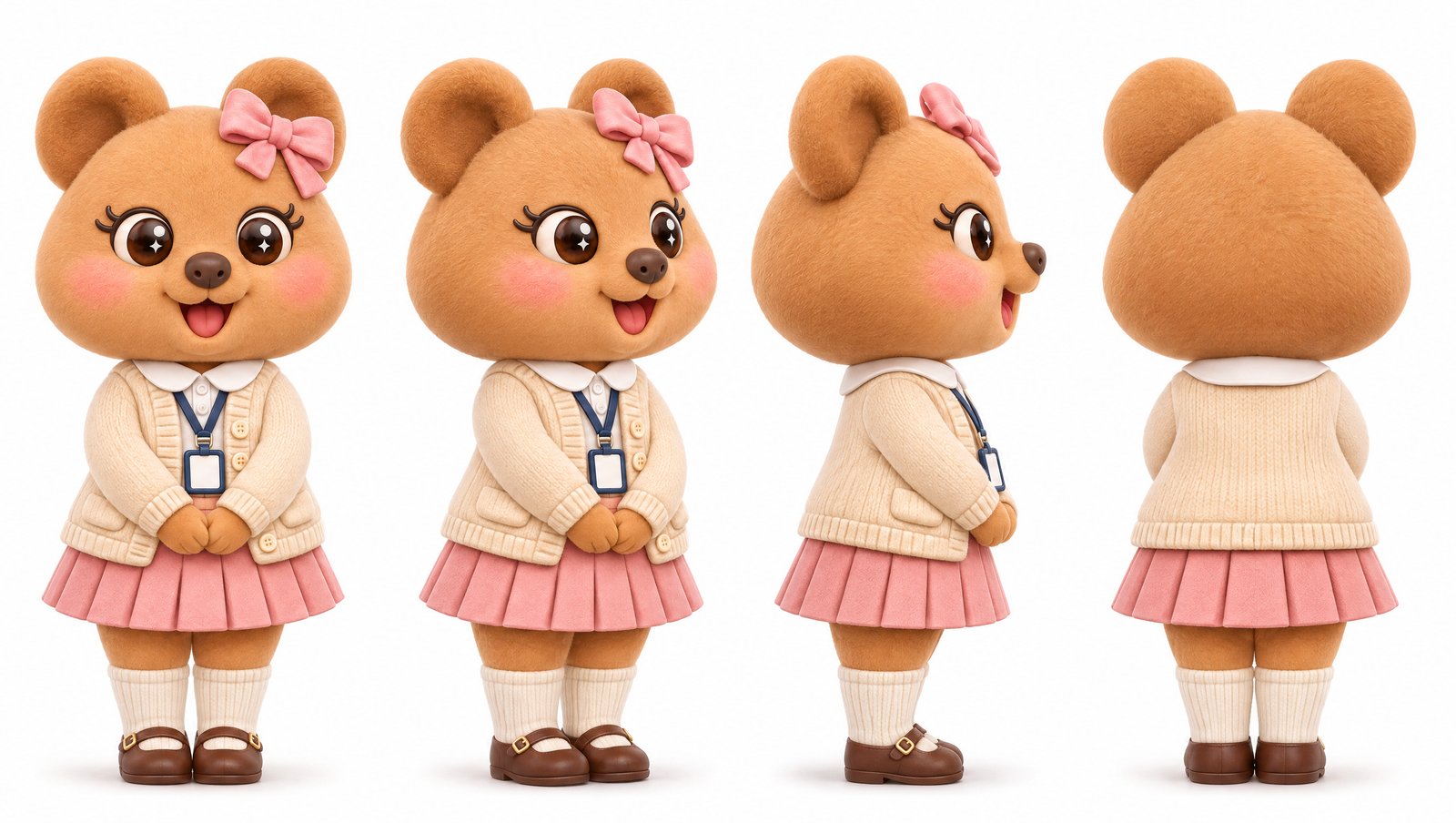
연습 사진 6장은 강사가 브루 AI 이미지(쿼카쌤 시트+교실 배경 참고)로 만들고 '이미지(png) 내보내기'로 꺼냈어요(30크레딧). 마지막 교실 사진은 별도 생성 배경. 실제 수업에서는 선생님 휴대폰 속 '얼굴 없는 사진'으로.
PROMPT ③ · 송별
브이스토리에 건넬 요청 사항
브이스토리 '요청 사항' 칸에 붙여 넣기
{{klass|우리 반}} {{teacher|말하는 사람}}이 학년 마지막 날 아이들에게 보내는 송별 영상이야.
사진 순서대로 {{moments|1년의 순간}}으로 1년을 돌아봐 줘.
1인칭으로 {{tone|말투}} 말해 줘.
학생 이름과 학교 이름은 넣지 말고 '우리 반', '너희'라고 불러 줘.
마지막 문장은 '{{last|마지막 한마디}}'
이 기기에만 저장돼요
BACK TO VREW · STEP 6
완성! 그대로 둘까, 한 장면만 움직일까
오늘 목표 1,000 이하라면 '이대로 완료'만으로도 충분해요. AI 비디오를 넣고 싶은 분만 반전 장면 1~2개. 버튼을 누르면 '파일 사용 권한 안내'가 뜹니다(앞 장).
VREW · STEP 7 · EXPORT
꼭 영상 파일(mp4)로 내보내요
브루 웹은 '다른 이름으로 저장' 창이 떠요(크롬). 바탕 화면이나 다운로드 폴더를 골라 저장. 이미지(png) 내보내기를 고르면 장면 그림만 zip으로 받을 수도 있어요.
vSTORY · STEP 1
vstory.io → 사진·동영상 추가
vstory.io
사진 30장 · 동영상 10개사진 순서 = 이야기 순서베타 · 무료만들 땐 로그인
로그인 창: Google·Apple·이메일, 계속하면 vStory 이용약관·개인정보처리방침에 동의. 약관 동의는 선생님 본인이 하는 단계라 강사 예시 제작 때 대신 누르지 않았습니다. 베타 서비스라 이용 한도가 있을 수 있어요(약관 1조).
vSTORY · STEP 2
스타일은 AI 스토리, 목소리는 AI로
스타일: AI 스토리 / 크리스마스 인트로(NEW) / 콕콕 포인트(NEW, 숫자·날짜·특징 콕) / AI 프레임(틀·인트로·자막) / AI 노래(가사 쓰고 노래) / 디자인 자막. 크리스마스 인트로는 사진 속에 눈사람이 나와 인사해요 — 실습 1을 사진으로 만들고 싶을 때 써 보세요.
vSTORY · STEP 3
요청 사항 붙이고 영상 생성하기
로그인 후 왼쪽 '생성 설정'에서 '구성 미리보기'를 켜면 최종 생성 전에 대본·목소리·자막을 고칠 수 있어요(비로그인 상태에선 비활성). 브이스토리 생성이 막히면 다음 장의 브루 'AI로 숏폼 만들기'로 같은 사진을 넣어 만들 수 있어요.
PLAN B · VREW
브루 안에서도 사진 → 송별 영상
강사 송별 예시 영상이 바로 이 방법으로 나왔어요(41.7초, AI 목소리 2크레딧). 동영상을 올리면 1개당 1크레딧.
IN CLASS
아이들과 함께 만들 땐 동의부터
가정통신문에 넣을 문장
학년 말에 우리 반 1년을 돌아보는 1분 남짓의 추억 영상을 만들려고 합니다.
· 얼굴이 나오지 않는 사진(뒷모습·손·작품)을 먼저 씁니다.
· 얼굴이 나오는 사진은 동의한 학생만 쓰고, 이름은 넣지 않습니다.
· 영상 제작에는 AI 영상 서비스(브루·브이스토리)를 쓰며, 사진이 서비스 서버로 전송됩니다.
· 완성 영상은 우리 반 교실에서만 상영하고 SNS·유튜브에 올리지 않습니다.
( ) 동의합니다 ( ) 얼굴이 나온 사진은 빼 주세요
아이들 몫
사진 고르기 · 한 줄 소감 쓰기 · 제목 정하기
선생님 몫
동의 확인 · 사진 정리 · 마지막 검토와 상영
학교·교육청 지침이 있으면 그 양식을 먼저 따라 주세요.
BEFORE YOU SHARE
보내기 전에 마지막 확인
타이머: 모션랩 tm-bar(3분). 마무리 정리 시간에 써도 좋아요.
HELP
막혔을 때 여기부터
대본이 너무 길어요
대본 작성 화면의 글자 수 설정을 200~250자로. 이미 나왔다면 오른쪽 대본 칸에서 문장을 지우면 돼요.
장면마다 얼굴이 달라요
참고 이미지가 붙어 있는지 먼저 확인. 전체를 다시 만들지 말고 그 장면만 [삽입] → [AI 이미지]로 다시 그려요.
목소리가 숫자를 이상하게 읽어요
대본에 읽는 소리대로 써요. 24 → 스물네, AI → 에이아이.
'파일 사용 권한 안내'가 떴어요
AI 비디오를 만들 때 나오는 동의창이에요. 내 파일이고 인물 동의를 받았을 때만 동의하고 진행해요.
내보내기를 눌렀더니 저장 창이 떠요
정상이에요. 바탕 화면이나 다운로드를 골라 저장. 출력하는 동안 브루 탭을 보고 있어야 빨라요.
브이스토리에서 생성이 안 돼요
로그인했는지 확인. 베타라 이용 한도가 있을 수 있어요. 안 되면 브루 'AI로 숏폼 만들기'로 같은 사진을 넣어요.
크레딧이 0이에요
프로필 → 내 크레딧에서 새로고침. 연수 혜택 등록 방법은 진행자 안내를 따라 주세요.
태블릿에서 화면이 이상해요
크롬 메뉴에서 '데스크톱 버전으로 보기'를 켜면 웹 브루를 쓸 수 있어요.
GALLERY
완성한 영상, 함께 봐요
강사 예시 · 크리스마스강사 예시 · 송별
갤러리는 업로드 서버 없이 로컬 재생만 합니다. 작품을 모으려면 진행자가 받을 공간(패들렛 등)을 따로 안내 [확인 필요].
 충남교총 〈교.바.시〉 자율연수
ONLINE · ZOOM